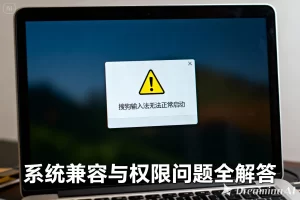

在电脑使用过程中,输入法是最基础也最重要的工具之一。搜狗输入法凭借其强大的词库和智能联想功能,早已成为无数用户的首选输入工具。然而,许多用户在下载安装搜狗输入法后,却遇到了一个令人困惑的问题:明明安装过程一切正常,任务栏右下角的输入法图标也显示正常,可当你在文档、聊天框或浏览器地址栏中敲击键盘时,屏幕上要么出现一串英文字母,要么干脆没有任何反应。
这种“装上了却用不了”的尴尬局面,往往让人摸不着头脑。其实,下载后打不出字的原因多种多样,从最基础的输入模式切换失误,到输入法程序本身出现故障,再到系统设置冲突或硬件兼容性问题,每一种情况对应的解决路径都不尽相同。理解这些原因,有助于你快速找到症结所在。
本文将从基础排查、输入法修复、系统设置调整、深度重装、特殊设备处理五个维度,系统性地解析搜狗输入法下载后打不出字的原因,并提供一套完整的解决方案。无论你是刚下载完就遇到问题,还是使用一段时间后突然失灵,都能在这里找到解决方法。

一、 基础排查:先花30秒排除“小问题”
很多情况下,“打不出字”并非输入法坏了,而是操作上的一些小疏忽。在进行任何复杂的操作之前,建议先完成以下基础检查,这些问题往往能解释超过一半的“无法打字”情况。
1. 检查中英文切换状态
这是最常见的原因,也是解决起来最简单的。当你敲击键盘时,如果屏幕上显示的是英文字母而非汉字,说明输入法正处于英文输入模式。解决方法极其简单:按一下键盘上的 Shift 键,即可在中英文模式间切换。此外,你也可以尝试按下 Ctrl + 空格键,这一组合键会强制将输入法切换回中文模式。
2. 确认是否误切换到五笔或生僻字键盘
这是一个容易被忽略的原因。搜狗输入法提供了多种输入模式,包括中文9键、中文26键、五笔输入、生僻字键盘等。如果你不小心切换到了五笔或生僻字模式,而你只会拼音输入,自然打不出想要的字。
解决方法很简单:点击输入法状态栏上的键盘图标,查看当前选中的模式。如果不是“中文9键”或“中文26键”,请切换回正常拼音模式。同时,你也可以在输入法设置中关闭“双拼输入”和“五笔输入”选项,避免误操作。
3. 确认搜狗输入法是否为当前激活输入法
有时任务栏右下角显示的是系统自带的微软拼音,而非搜狗输入法。检查方法:查看任务栏右下角的输入法指示器图标,确认显示的是“搜狗”或“S”字样。如果不是,点击该图标,在弹出的输入法列表中选择“搜狗拼音输入法”。更快捷的方式是使用快捷键 Win + 空格 或 Ctrl + Shift 循环切换输入法,直到选中搜狗输入法。
4. 检查CapsLock大写锁是否误触
如果CapsLock指示灯亮起,说明大写锁已开启,此时输入的任何字母都会显示为大写英文字母。按一下CapsLock键关闭大写锁,再尝试输入中文即可。

二、 输入法修复:使用内置工具一键修复
如果基础排查无法解决问题,说明输入法程序本身可能出现了故障。搜狗输入法下载内置了强大的修复工具,可以一键检测并修复常见问题,这是官方推荐的最便捷方式。
1. 找到并运行输入法修复器
- 在电脑右下角任务栏找到搜狗输入法的“S”图标,右键点击
- 在弹出的菜单中选择“管理/修复输入法”
- 点击“输入法修复器”
如果右键菜单中没有找到该选项,也可以通过以下路径访问:
- 进入搜狗输入法的“设置属性”界面
- 在左侧菜单中找到“修复器”或“输入法修复器”选项
2. 执行一键修复
在修复器界面中,点击 “一键修复” 按钮。系统会自动开始检测和修复以下常见问题:
- 输入法配置文件损坏
- 输入法注册表项异常
- 输入法组件缺失或注册失败
- 与其他软件的冲突配置
修复过程通常较快,一般只需几十秒即可完成。完成后,系统会提示“修复成功”或“已完成”。此时建议先尝试在任意输入框中打字验证问题是否解决。
3. 使用输入法管理器重置默认输入法
如果修复器无法解决问题,可以尝试使用输入法管理器重新梳理输入法设置:
- 右键点击搜狗输入法图标 → “管理/修复输入法” → “输入法管理器”
- 在弹出的窗口中,选中“搜狗拼音输入法”
- 点击 “设为默认输入法” 按钮
- 点击“确定”保存设置
这一操作会强制系统以搜狗输入法为首选输入法,并重启输入法服务,有时能解决因输入法顺序错乱导致的无法输入问题。
4. 使用第三方工具修复(备选)
如果你电脑上安装了360安全卫士等安全软件,也可以借助其内置的修复功能。以360为例:
- 打开360安全卫士,点击“电脑救援”
- 在搜索框中输入“输入法问题”
- 点击“立即修复”,等待系统自动完成修复
- 修复完成后,根据提示重启电脑

三、 系统设置调整:检查输入法配置与兼容性
如果内置修复工具无法解决问题,问题可能出在系统层面的输入法配置上。以下是需要检查的几个关键设置。
1. 确认搜狗输入法已被添加并设为默认
在Windows系统中,需要确保搜狗输入法已被正确添加到输入法列表中:
- 进入“设置”→“时间和语言”→“语言和区域”
- 在“中文(简体,中国)”下方点击“…”→“语言选项”
- 在“键盘”区域,确认“搜狗拼音输入法”是否在列表中
- 如果不在,点击“添加键盘”并从列表中选择搜狗输入法
- 确保搜狗输入法排在列表第一位(可通过上下移动调整顺序)
2. 排查第三方软件冲突
某些软件可能与搜狗输入法存在冲突,导致输入法无法正常工作。可以尝试以下步骤:
- 尝试关闭正在运行的安全软件(如360、火绒、腾讯电脑管家等)
- 关闭游戏加速器、系统优化工具等后台程序
- 如果问题解决,将搜狗输入法添加至该软件的“白名单”中
3. 检查Windows更新
- 进入“设置”→“Windows更新”
- 点击“检查更新”,安装所有可用的系统更新
- 重启电脑后再次尝试使用搜狗输入法
4. 清理系统垃圾和缓存
系统垃圾和缓存的积累可能会影响搜狗输入法的正常运行。用户可以使用系统自带的磁盘清理工具或第三方清理软件来清理这些垃圾和缓存。清理完成后,重启计算机并尝试使用搜狗输入法。
四、 深度重装:彻底卸载并重新安装
如果以上所有方法都无法解决问题,说明输入法的核心文件可能已严重损坏,需要进行深度清理和重装。
1. 彻底卸载当前版本
- 进入“控制面板”→“程序和功能”
- 找到“搜狗拼音输入法”,右键选择“卸载”
- 卸载过程中,建议选择完全卸载,以确保所有相关文件和设置都被清除
- 卸载完成后,重启电脑(这一步非常重要)
2. 手动清理残留文件(进阶)
重启后,手动删除以下路径中的搜狗输入法残留文件夹:
C:\Program Files\SogouInput(安装目录)C:\Users\你的用户名\AppData\Roaming\SogouPY(用户配置目录)C:\Users\你的用户名\AppData\Local\SogouPY(本地缓存目录)
如果找不到AppData文件夹,需要在文件资源管理器中勾选“显示隐藏的项目”。
对于Linux系统用户(Ubuntu等),配置文件位于 ~/.config 目录下,需要删除 SogouPY、SogouPY.users、sogou-qimpanel 这三个文件夹。
3. 从官网下载最新版本重装
- 打开浏览器,访问搜狗输入法官网:https://pinyin.sogou.com/
- 点击“立即下载”按钮,下载最新版本的安装包
- 双击安装包,按照向导完成安装
- 安装过程中建议选择“自定义安装”,取消不必要的附加软件勾选
- 安装完成后重启电脑
五、 特殊设备处理:华为ARM架构笔记本等兼容性问题
如果你使用的是特定设备(如华为二合一笔记本),无法打字可能与硬件架构兼容性有关。
1. 华为MateBook E等ARM架构设备
华为MateBook E 2019及后续采用高通平台ARM架构的二合一笔记本,与第三方输入法存在兼容性问题。在这些设备上使用搜狗输入法、QQ拼音输入法、百度输入法等,可能会出现无法打出汉字的情况。
解决方案:
- 使用Windows自带的微软拼音或微软五笔输入法作为替代
- 搜狗输入法已经适配该架构,可以前往官网下载最新版本(https://pinyin.sogou.com/)
- 讯飞输入法也已适配,同样可从官网获取
2. 特定程序中无法输入
如果只是在某个特定程序(如QQ、游戏、办公软件)中无法打字,而在其他程序中正常,说明问题出在该程序本身。可以尝试:
- 切换到其他输入法测试,确认是否是该程序的限制
- 检查该程序的输入设置,看是否禁用了第三方输入法
- 尝试以管理员身份运行该程序
结语:让打字回归顺畅
搜狗输入法下载后打不出字,虽然令人烦恼,但绝大多数情况都可以通过系统性的排查找到症结所在。回顾本文的解决方案,我们可以总结出一条清晰的“修复路线图”:
第一梯队(30秒快速排查):检查是否误按了Shift键导致英文模式,确认输入法是否切换到了五笔或生僻字键盘,检查CapsLock大写锁是否开启——这三步能解决超过一半的“无法打字”问题。
第二梯队(一键修复):使用搜狗输入法自带的“输入法修复器”进行一键修复,这是官方推荐的最便捷方式。如果无效,尝试通过输入法管理器重置默认输入法。
第三梯队(系统调整):检查系统输入法设置,确保搜狗被添加为默认输入法;排查第三方软件冲突;清理系统垃圾和缓存。
第四梯队(终极方案):彻底卸载并清理残留文件,从官网下载最新版本重新安装。对于华为ARM架构笔记本等特殊设备,关注官方适配信息或使用系统自带输入法。
最后,给你几点实用建议:养成从官网下载软件的习惯,可以避免因使用第三方“精简版”导致的功能缺失问题;定期清理系统垃圾和缓存,保持输入法运行环境清爽;如果问题反复出现,考虑检查是否有其他软件与输入法存在持续性冲突。希望本文能帮助你在遇到搜狗输入法无法打字时从容应对,让文字输入回归顺畅与高效。
How do I install the Advanced Accordion Block Plugin?
To install the plugin, go to your WordPress dashboard, navigate to Plugins > Add New, and search for “Advanced Accordion Block.” Click Install Now and then Activate. Once activated, the accordion block will be available in the WordPress editor. If installing manually, download the plugin from the WordPress repository, upload the ZIP file via Plugins > Add New > Upload Plugin, and activate it.
Can I use this plugin with Elementor, WPBakery, or other page builders?
Yes, the Advanced Accordion Block works seamlessly with Gutenberg and can be used inside Elementor using the Gutenberg widget. It is also compatible with WPBakery, Beaver Builder, and Divi, though in these builders, you may need to use shortcodes or embed the accordion within custom HTML blocks. To ensure smooth performance, keep your page builder and WordPress version up to date.
Why is my accordion not working properly?
If your accordion is not functioning correctly, check for plugin conflicts by deactivating other plugins one by one. Ensure that JavaScript is enabled on your site, as the accordion relies on it for expand/collapse functionality. If you are using a caching plugin, clear the cache and refresh the page. Some themes may override default styles, so applying custom CSS may help fix display issues. If the problem persists, enable WordPress debugging to identify any script errors or reach out to the plugin’s support team for further assistance.